啟用過程相當簡單,只需幾秒鐘即可完成。下面是在電腦上啟用授權的分步說明。
開啟啟用視窗
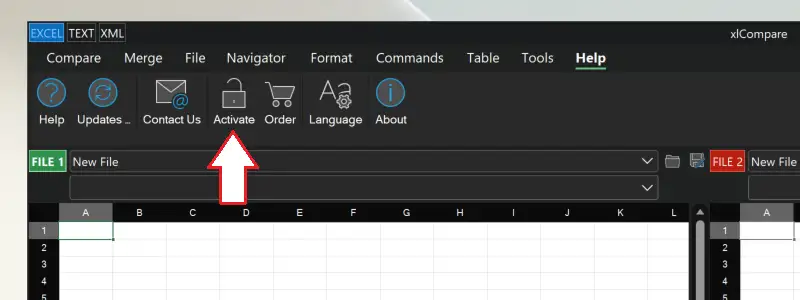
在功能區上選擇「Help(幫助)」項,然後點選「Activate(啟用)」命令。
xlCompare 提供 2 種啟用軟體的方式:
- 線上啟用
- 建立並輸入啟用金鑰
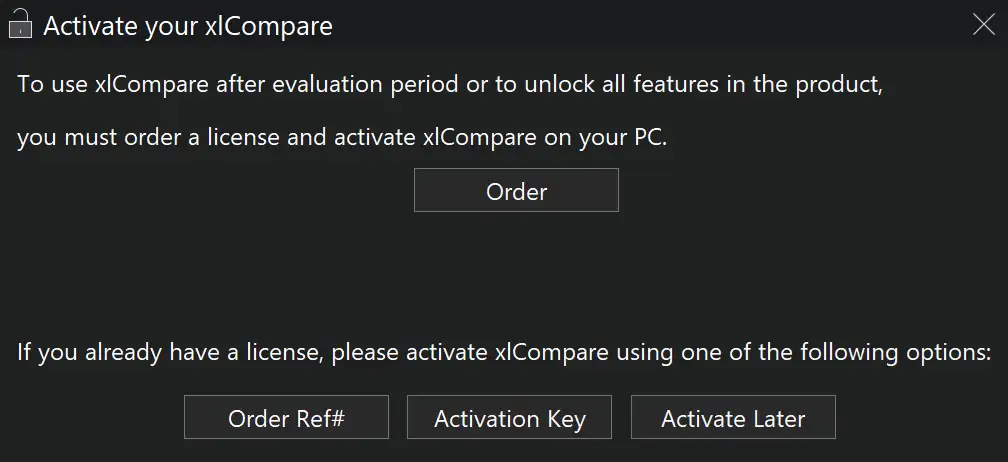
第一種方式更可取,它更簡單快捷,所有工作都由 xlCompare 完成。僅當線上啟用對您不可用時,才使用手動啟用(輸入啟用金鑰)選項。
線上啟用
- 點選上方視窗中的「Order Ref#(訂單參考號)」按鈕
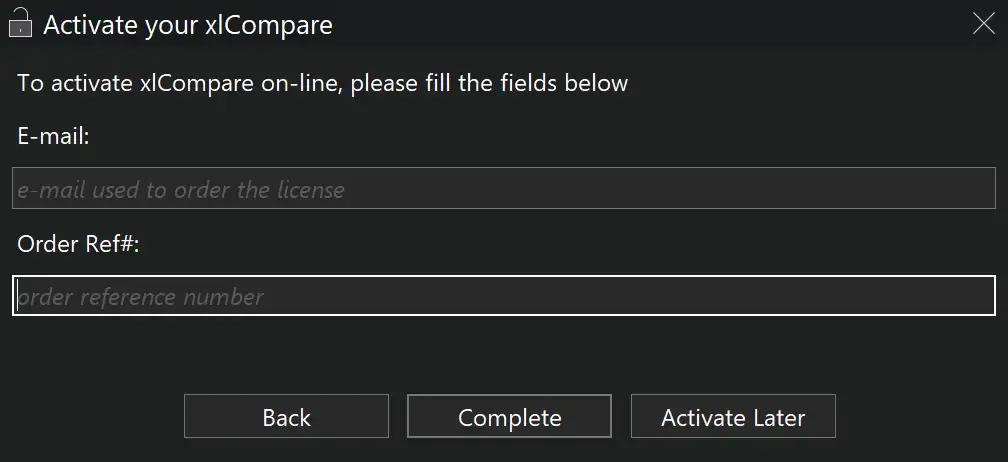
- 在第一個欄位中輸入訂購 xlCompare 時使用的電子郵箱
- 在第二個欄位中輸入訂單參考號(購買後您應透過郵件收到)
點選「Complete(完成)」按鈕,xlCompare 會連線到我們的網站並執行啟用。
如果與啟用伺服器的連線不可用:
如果您的 xlCompare 無法連線 Spreadsheet Tools 啟用伺服器,請按以下說明操作。
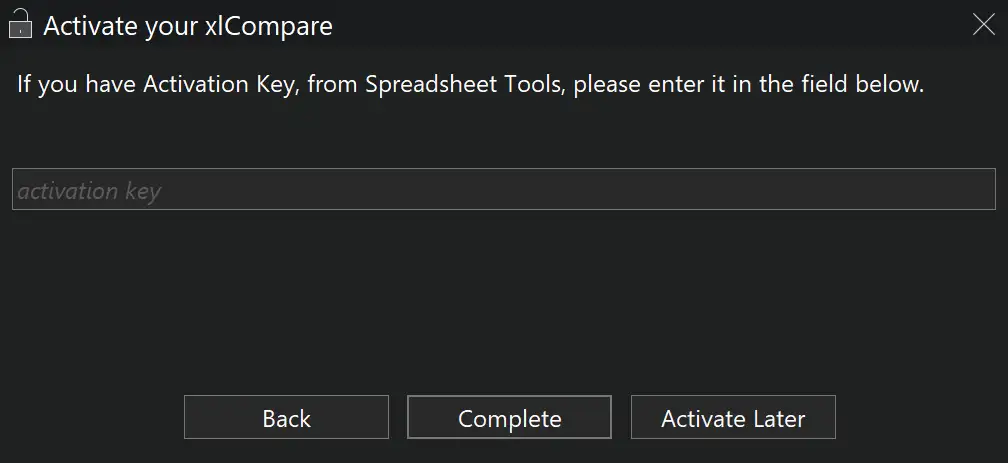
- 點選「Activation Key(啟用金鑰)」按鈕。xlCompare 會開啟一個視窗,您應在其中輸入軟體的啟用金鑰。
- 開啟瀏覽器並登入您的賬戶。收到您的訂單後,我們會在 Spreadsheet Tools 客戶門戶中為您建立賬戶:https://SpreadsheetTools.com/cs
- 建立金鑰。在賬戶的啟用頁面中輸入您的電腦名稱並建立啟用金鑰。
- 將其貼上到 xlCompare 中。將啟用金鑰貼上到 xlCompare 並點選「Complete(完成)」按鈕,這就是完成啟用所需做的全部。
- 成功!啟用成功後,您應會收到 xlCompare 的確認訊息。
還沒有授權?檢視價格方案,立即購買正版 xlCompare。
檢視價格