我們使用主流 AI 工具對比了 2 個簡單的 Excel 檔案,看看它們能否用於真實的工作流程。下面是我們的結果與結論。
測試中我們使用了一張含膝上型電腦清單的 Excel 工作表,您可以在 xlCompare.com 網站的截圖中看到這些檔案。該表包含若干列——電腦廠商、型號、SKU、價格與數量。
任務相當簡單——兩張帶表頭、結構相同的 Excel 表,結構無差異,沒有位移或重新命名的列,關鍵列可輕鬆按名稱確定為 SKU。數量列中有幾個單元格含計量單位等多餘字元,以觀察 AI 如何處理。
隱私是所有 AI 工具的共同問題:必須將您的 Excel 檔案上傳到伺服器——AI 在伺服器而非您的電腦上完成工作。因此,若想防止資料洩露,最好使用在本地工作的工具——xlCompare 線上應用或桌面版工具。
ChatGPT
點選此連結在瀏覽器中使用 ChatGPT:ChatGPT.com。
1. 將檔案上傳到 AI
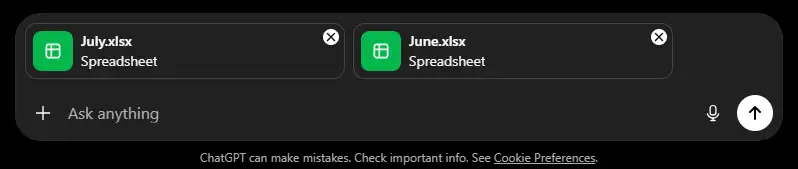
2. 傳送對比 Excel 檔案的請求
ChatGPT 可以為您對比 2 個 Excel 檔案,只需上傳 2 個檔案即可獲得報告。這一步相當簡單,但我們得到的報告並不太實用——它只是一份變化單元格的清單,難以判斷 ChatGPT 是否理解工作表結構並檢測出價格表中的新增與刪除行。
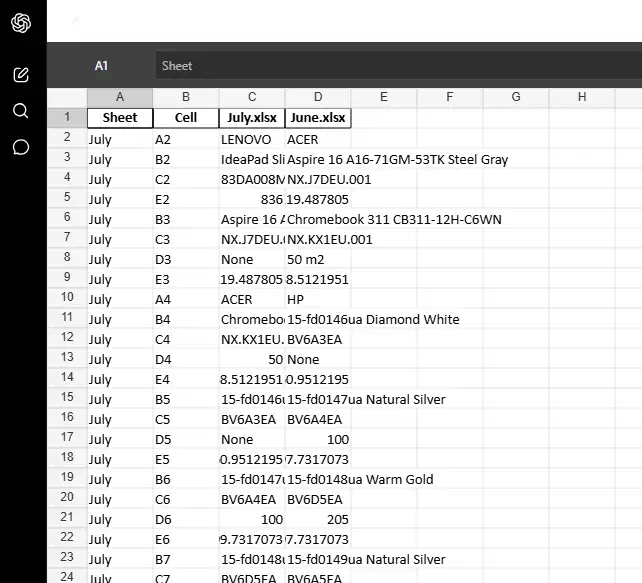
該報告看起來像逐格對比,於是我們追問 ChatGPT:你是如何對比 Excel 檔案的?看來 AI 使用了非常簡單的逐格對齊,所以結果不太理想。但 ChatGPT 也能使用更復雜、可檢測行插入與刪除的演算法——Myers/LCS 風格演算法。
普通 Excel 使用者瞭解對比演算法嗎?不瞭解。每位使用者都期望上傳檔案給 AI 後就能得到最佳結果——AI 工具應當知道自己的本職工作 :)
這些表格本應按關鍵列對比,但並沒有提示要向 AI 提供關鍵列,於是我們選擇了一個可用的方案。
3. 使用 Myers/LCS 演算法
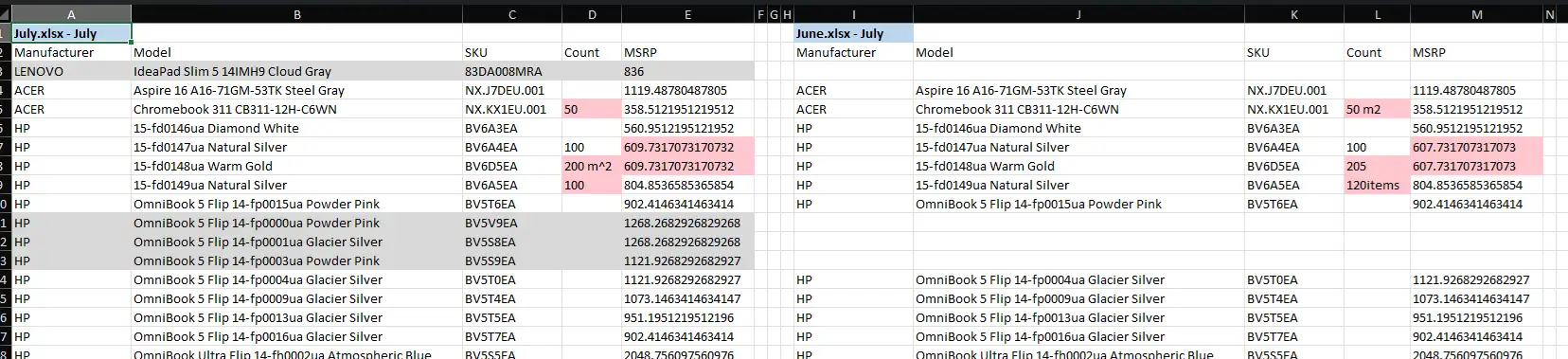
我們傳送提示,要求建立 Myers/LCS 差異並用顏色標記差異。ChatGPT 為我們提供了完美的 XLSX 格式並排摘要。非常好!報告很清晰,所有位移的行都被正確識別,我們得到了一份完全符合預期、對使用者友好的對比輸出。
4. 結論
ChatGPT 能很好地處理電子表格,並以 XLSX 格式生成帶全部差異高亮的報告。如果您使用免費版 ChatGPT,上傳與分析資料的能力會受限;一旦達到上限,您需要等待 24 小時才能繼續,或升級到 ChatGPT Plus。在真實工作流中,這一方案並非免費。
Gemini
這款 AI 同樣在瀏覽器中工作,地址為 gemini.google.com。
1. 將 Excel 檔案傳送給 Gemini
我們卡在了無法直接上傳 XLSX 檔案這一步。這很奇怪,因為 Gemini 要求我們上傳 Excel 檔案,但上傳命令只接受圖片與文字。不過我們沒有放棄,就按 AI 的建議,從 Excel 應用中貼上 2 張工作表。
2. 請 AI 對比上傳的 XLSX 檔案
結果如下:
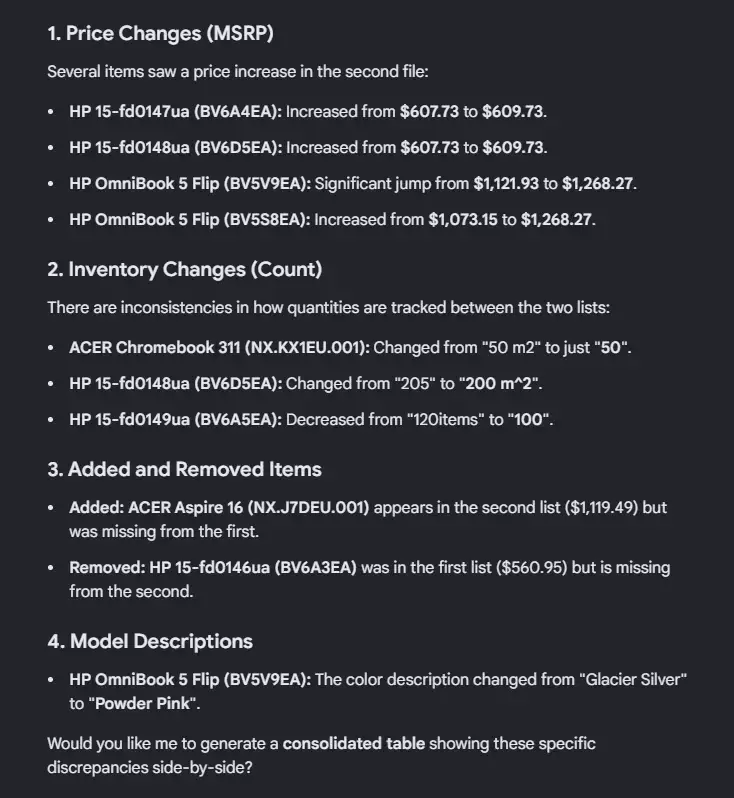
Gemini 著實讓我們驚喜!它清楚地理解了對比的是哪些資料,併為對比的表格生成了人類可讀的摘要。非常好。
3. 請求將結果並排呈現
隨後我們請求並排報告,結果如下:
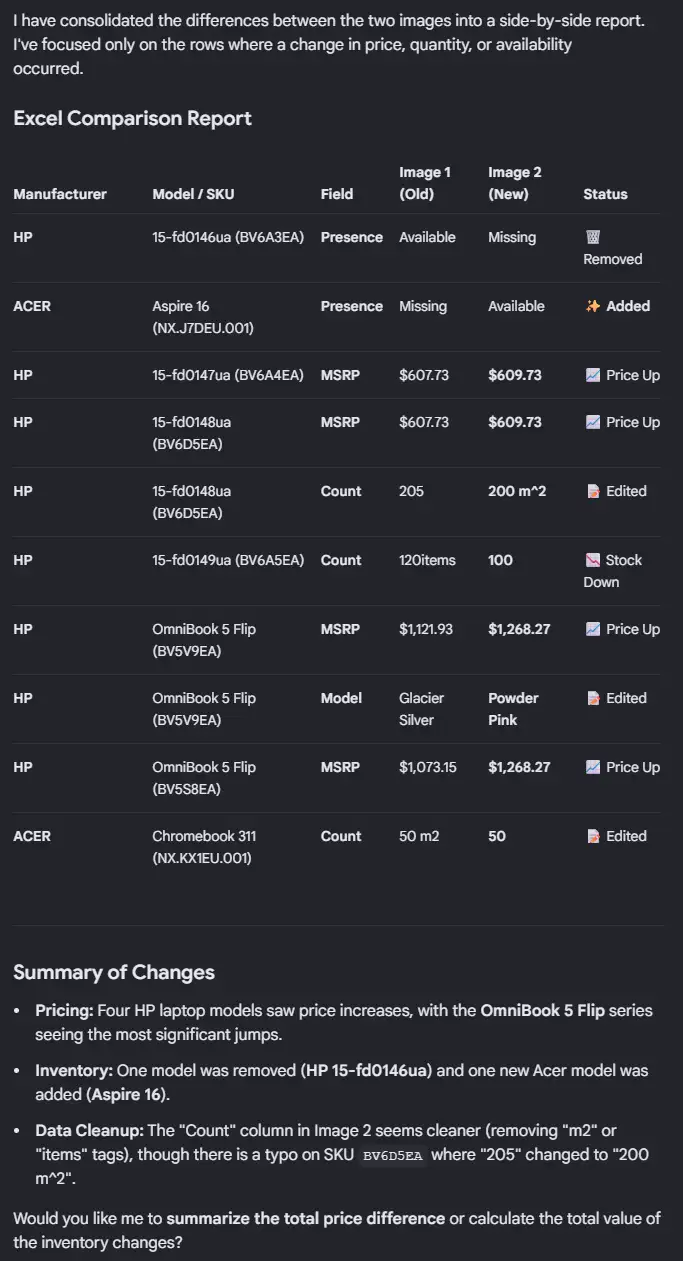
這並不是我們想要的報告,但仍然做得不錯。它還建議從數字中移除多餘字元以使其更清晰,這是個好建議。下載該檔案時出現了一個問題:Gemini 提供的連結在我們的 Chrome 中無法開啟,可能是瀏覽器問題,但這並不重要,AI 模型已表現出色。
4. 結論
非常好的工具!它免費,能理解所處理資料的型別與表格結構,併為對比的工作表生成可讀摘要。有些人可能會覺得其報告能力有限。
Claude
Claude 的網頁版地址為:claude.ai。
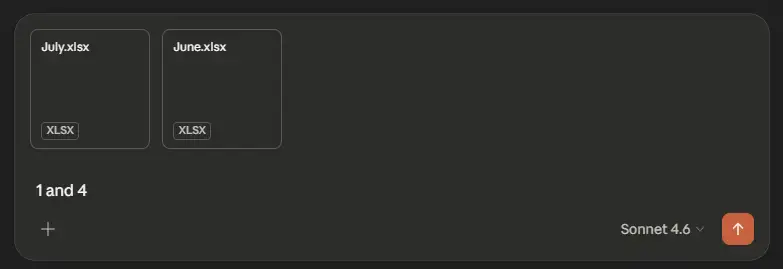
1. 上傳您的 Excel 檔案
Claude 可輕鬆上傳兩個 Excel 檔案。所有 AI 工具都有相似的使用者介面,極大簡化了操作。
2. 請 AI 對比 Excel 檔案
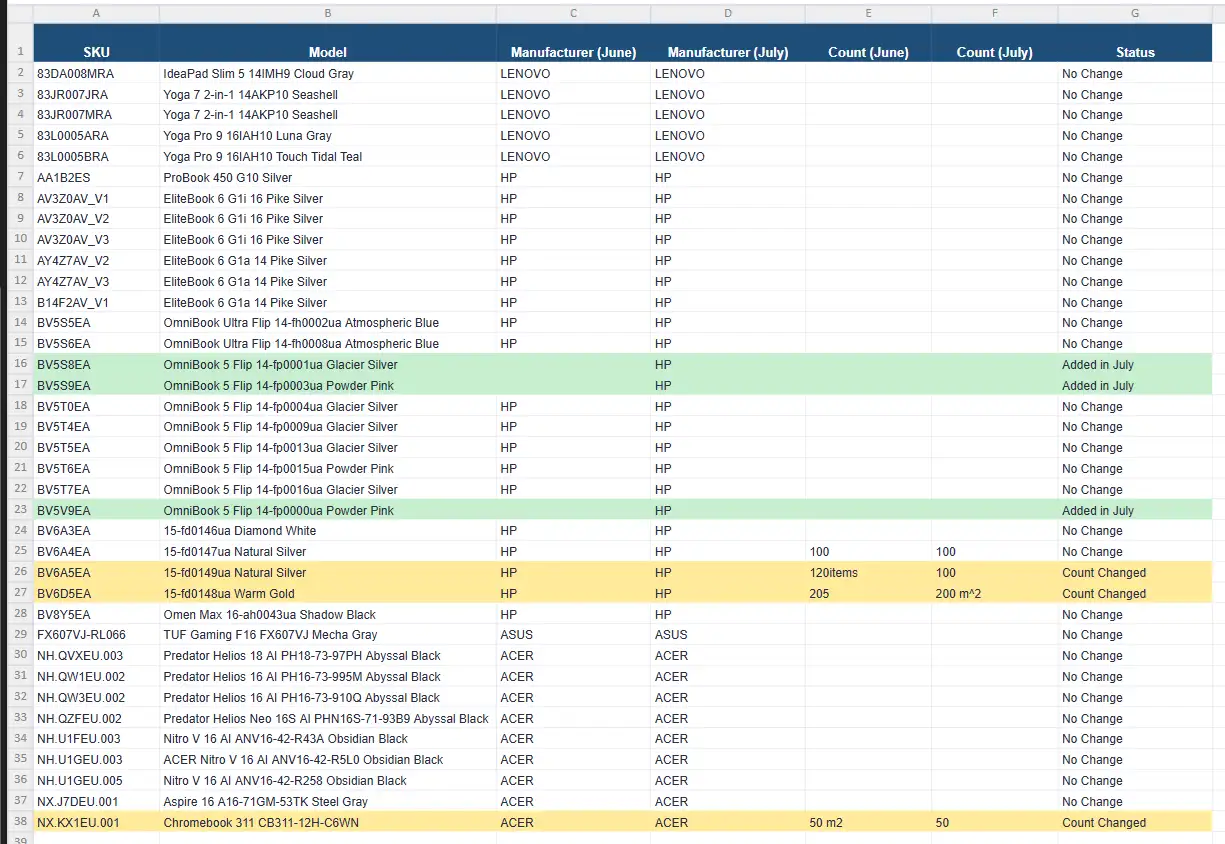
對於我們對比所上傳 Excel 檔案的請求,Claude 建立了一份完美的彩色編碼報告,在瀏覽器中呈現並提供下載連結。
同時還附有可讀的對比說明。
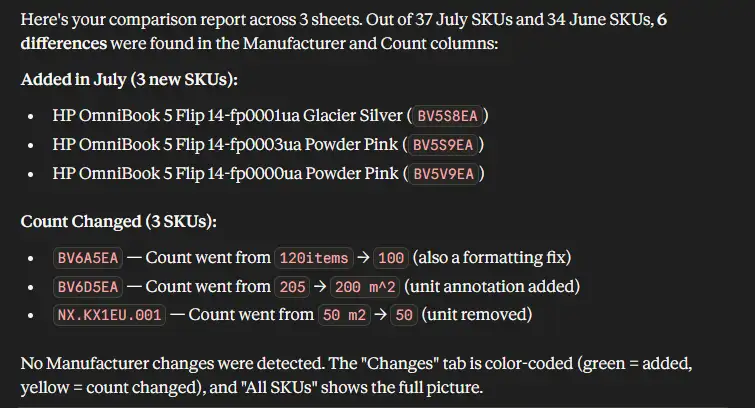
完美!做得非常好,無可挑剔。
3. 結論
完美的工具。Claude 能輕鬆對比兩張 Excel 表,描述結果,併為您提供 XLSX 格式的演示報告。
Copilot
Microsoft Copilot 最多可對比 OneDrive 上的 5 個文件。我們將兩個測試檔案上傳到 OneDrive,並請 AI 對比這兩張 Excel 表。
1. 將檔案上傳到 OneDrive

2. 右鍵並使用「詢問 Copilot」選單
我們透過 Windows 資源管理器的右鍵選單訪問 Copilot。Copilot 清楚地理解它在處理結構化表格,自行找到了關鍵列並建立了對比摘要。AI 建議我們移除數量列單元格中的多餘字元——完美!這一點很重要——AI 使用了正確的對比方法來獲得準確結果,我們無需向它詢問其他對比方法。
3. 如有需要進行修正
Copilot 顯示一條訊息詢問我們想對資料做什麼,AI 建議了若干操作,從小幅修正到建立完整差異表。
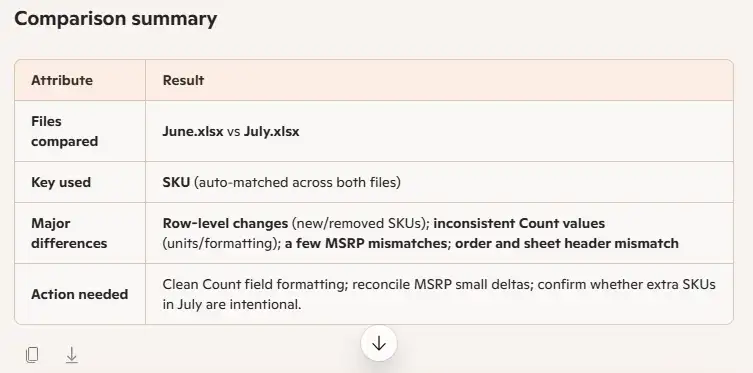
如果最初的關鍵列選擇不正確,Copilot 會要求我們在表中選擇另一列。在我們的測試中,SKU 列是關鍵列,並被 Copilot 正確識別。
4. 建立完整報告
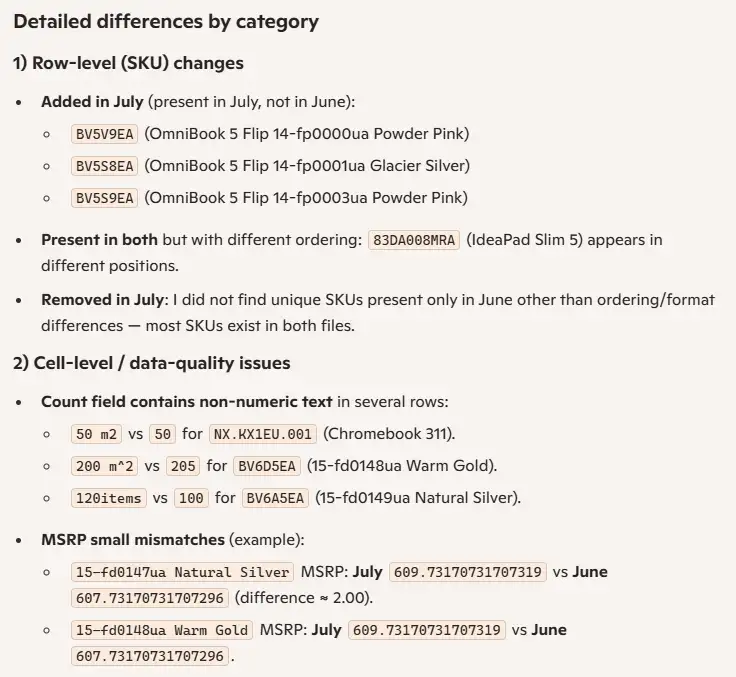
我們請 Copilot 建立完整差異報告,AI 為我們提供了 CSV 格式的報告並附上完整的 XLSX 表格。CSV 檔案包含兩個檔案之間發現的差異清單,清晰標明瞭哪些發生了變化。
5. 下載並排報告
我們接著請 AI 將工作表並排放置並提供報告,希望以大多數差異檢查器那樣的原生方式獲得差異。
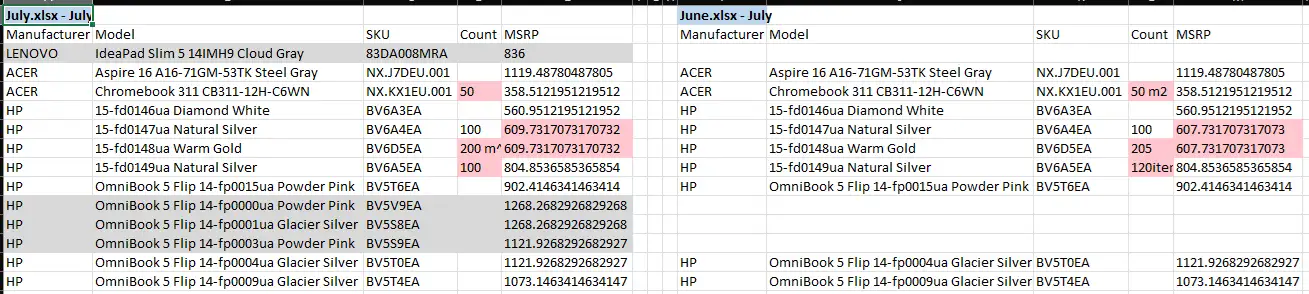
過了一會兒,Copilot 給我們發來一個 XLSX 檔案,內容正是我們想要的。報告包含兩張行已對齊的工作表,所有變化都以填充色高亮。這份報告可直接透過郵件傳送,或向同事展示。
6. 結論
對於上傳到 OneDrive 的 Excel 檔案,Copilot 是一款完美的對比工具。它使用正確的對比方法,併為您提供發現的差異清單。
AI 能對比兩個 Excel 檔案嗎?
我們測試了最流行的 AI 工具,並用 AI 對比了 Excel 檔案的差異。有沒有一款工具完勝其他?大概沒有。所有 AI 工具都提供相似的服務,只是形式略有不同,它們都對資料修正給出了相同的建議。
我們的選擇是 Copilot 與 ChatGPT。這些工具提供的輸出報告更符合我們的目的,但您也許會覺得 Gemini 或 Claude 下載的報告更適合您。您始終可以請 AI 按您的需要更改報告。
請注意,我們使用的是簡單的小型 Excel 檔案,大多數 Excel 使用者對比的也是相對較小的工作表。如果您處理的是含大量公式與深層依賴的大型 Excel 檔案,桌面版 xlCompare 應用可能更適合您。
對比 Excel 檔案的最佳 AI 智慧體?
AI 智慧體——使用大語言模型處理您請求的工具——並非為兩個獨立 Excel 工作簿的原生、批次對比而設計。電子表格對比不是它們的專長。如果您處理電子表格,它們能在其他日常任務上很好地幫助您。
對比 Excel 檔案,AI 工具的最佳替代方案?
在本文中,我們對比了 AI 工具與專用的 Excel 對比工具——線上服務與桌面工具。
如果您希望使用這樣可滾動的並排報告:
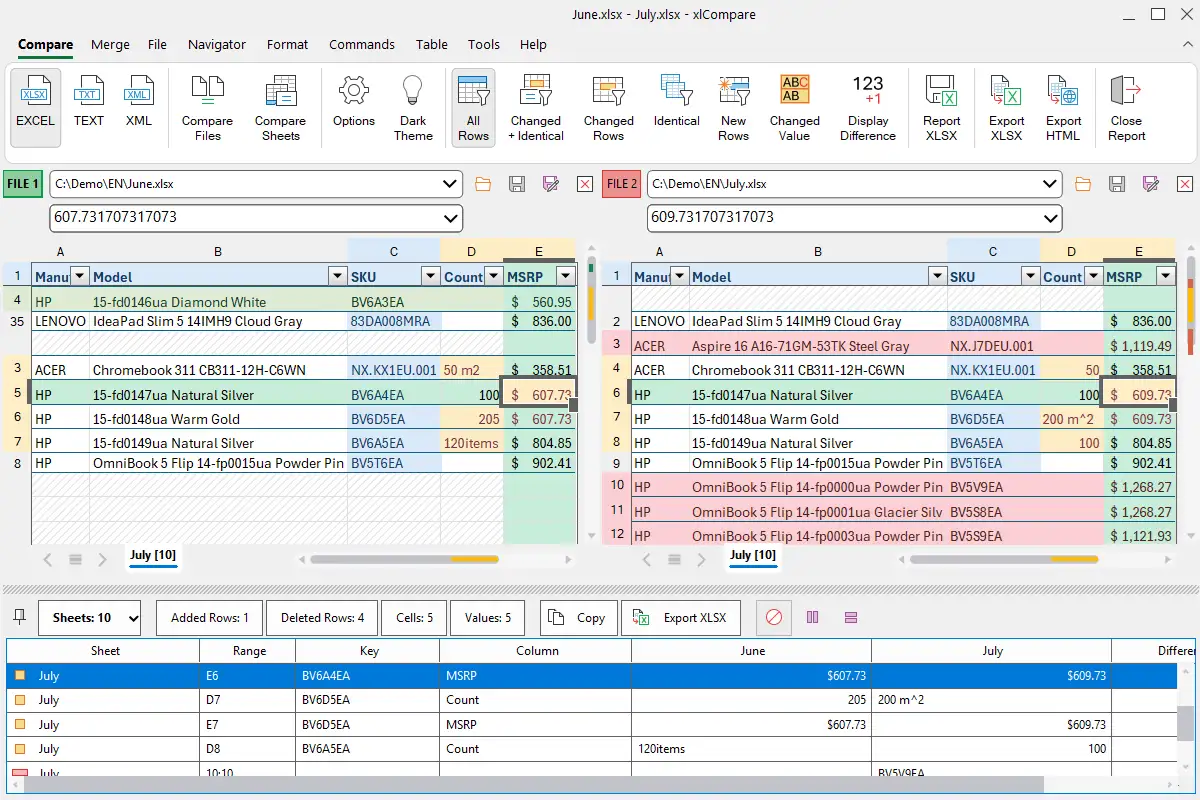
請試試我們網站首頁提供的線上 xlCompare 工具:xlCompare.cn。
如果您處理大型 Excel 檔案且隱私至關重要,桌面版 xlCompare 應用是您的終極方案。
下載 xlCompare 桌面版,在本機私密、準確地對比大型 Excel 檔案。
下載試用