在 xlCompare 中啟用三向對比
使用「開始」選項卡功能區上的「3-Way(三向)」按鈕。
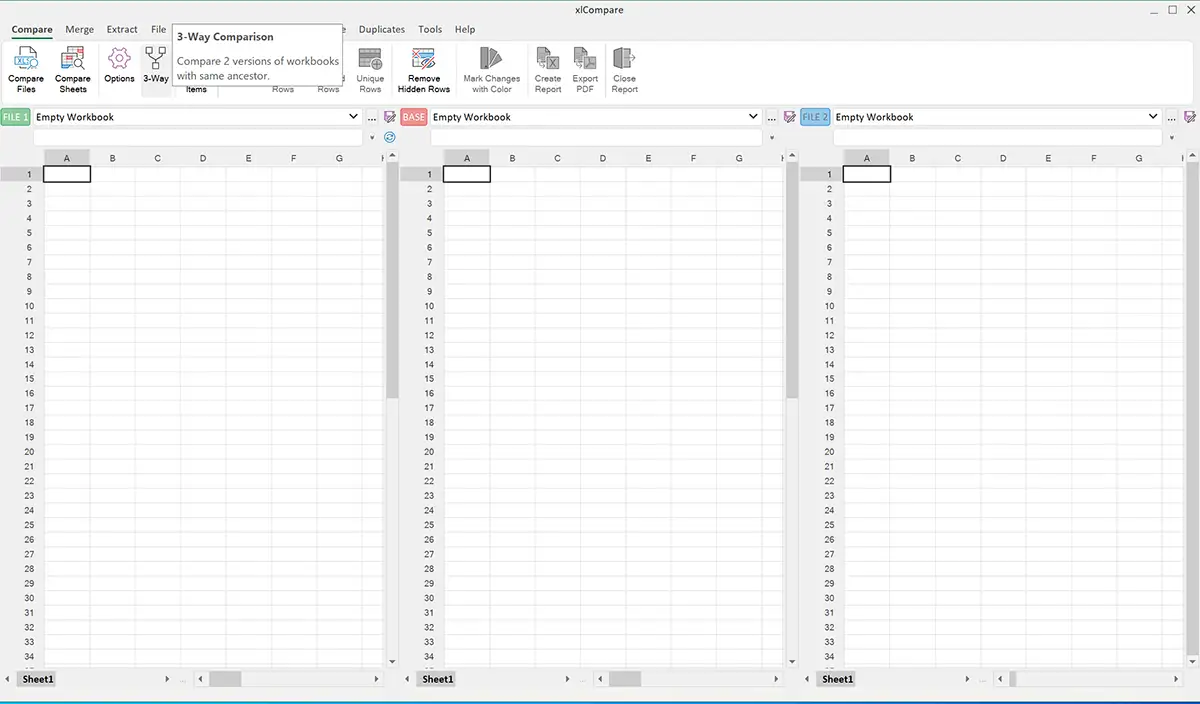
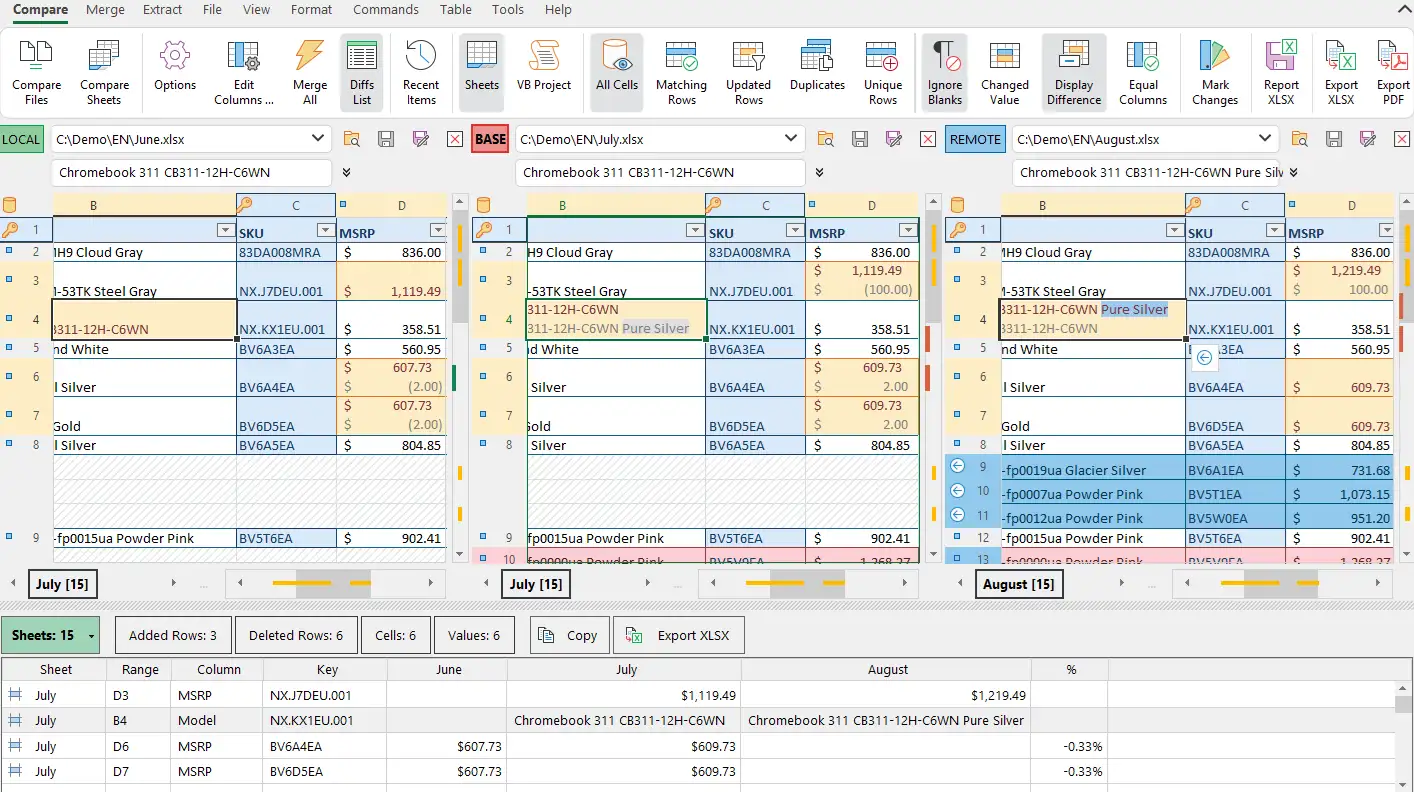
xlCompare 切換到 3 工作表模式並顯示三個工作表面板:其一標記為 FILE1,另一為 FILE2,中間的工作表為 BASE。這一術語來自 SVN/GIT 環境,那裡我們用 MINE、BASE 與 THEIR 來指代對比檔案的各個版本。
將工作簿拖入 xlCompare
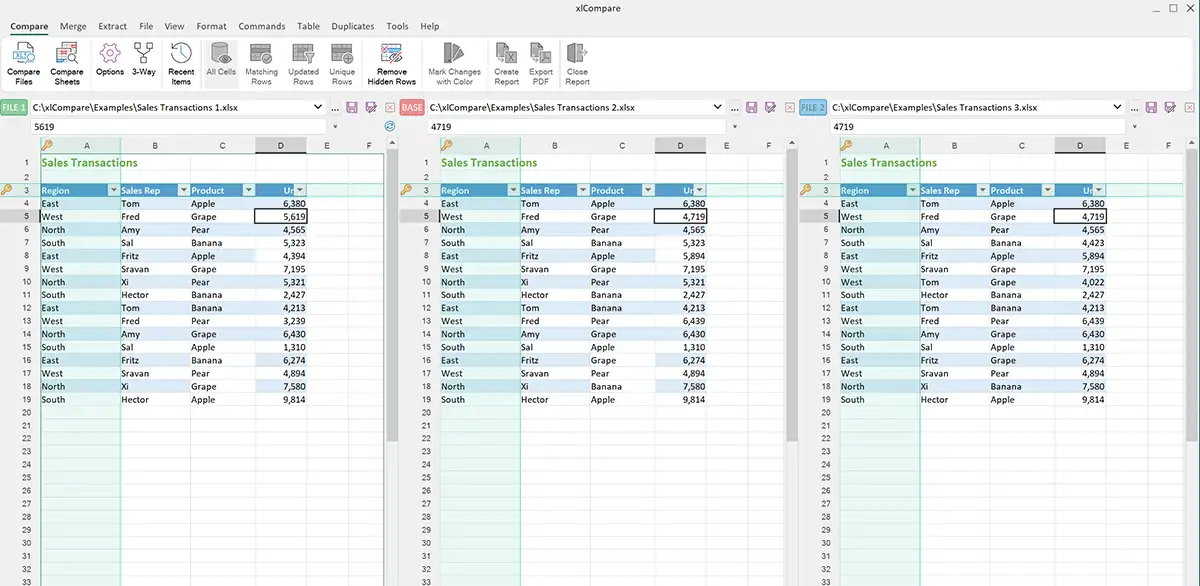
別忘了按正確順序放置——共同版本的工作表必須放在中間面板。如果三張工作表是三個不同的 Excel 檔案,則順序不重要,您可以按需開啟。
第三個檔案開啟後,xlCompare 會立即開始對比並給出高亮結果。您無需啟用任何額外選項、對齊視窗等——一切都已內建於 xlCompare,因為對比操作正是本應用的核心任務。
xlCompare 會同步三個檔案中發現的更改,並以背景色高亮。
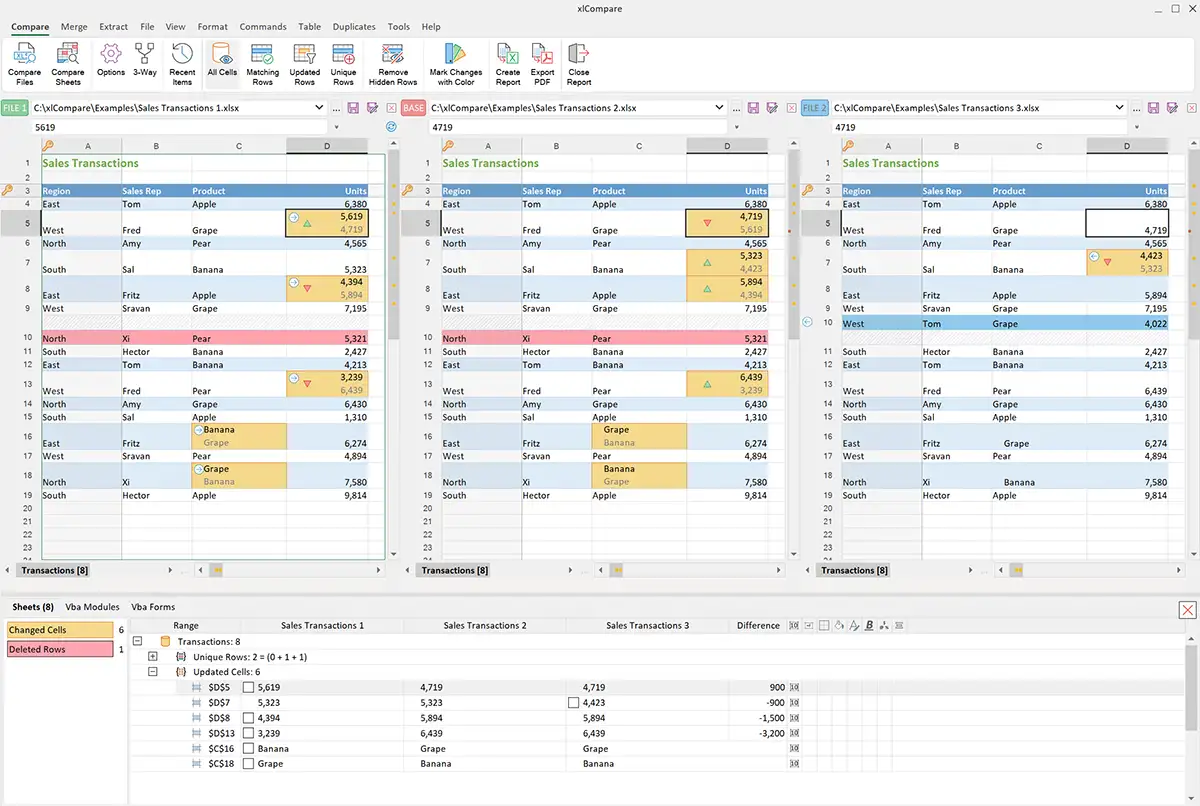
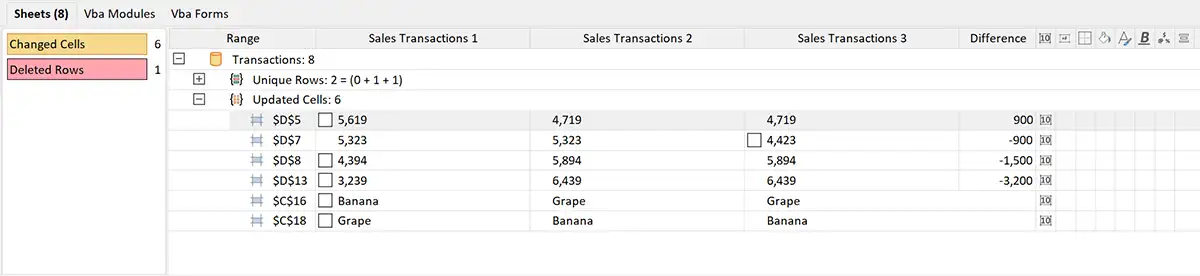
您可以滾動此視窗,瀏覽所有檔案中的全部對比工作表。應用視窗底部包含差異報告,列出所有按工作表分組的差異。
什麼是衝突單元格?
有些單元格被標記為紅色,並在差異瀏覽器中帶有衝突圖示。這是什麼意思?假設單元格 A10 在所有 3 個檔案中都被修改了,這意味著出現了編輯衝突——無法自動判斷哪個版本是正確的。衝突始終需要手動解決。
獲得 3 張 Excel 表的對比報告後能做什麼?
篩選匹配與唯一行
「開始」選項卡功能區上的篩選命令,可讓您在 3 張 Excel 工作表中篩選匹配行與變化行。
合併 3 個 Excel 檔案之間的更改
藉助 xlCompare 的合併命令,您可以高效解決 Excel 工作表中的任何編輯衝突。
提取匹配與唯一行
xlCompare 提供一組命令來提取工作表中匹配或唯一的行。當您需要分離某類工作表資料時可使用它們。
建立差異報告
建立對比摘要報告,透過郵件傳送給同事,或儲存到電腦用於演示。
下載 xlCompare 桌面版,體驗強大的三向對比與合併。
下載試用