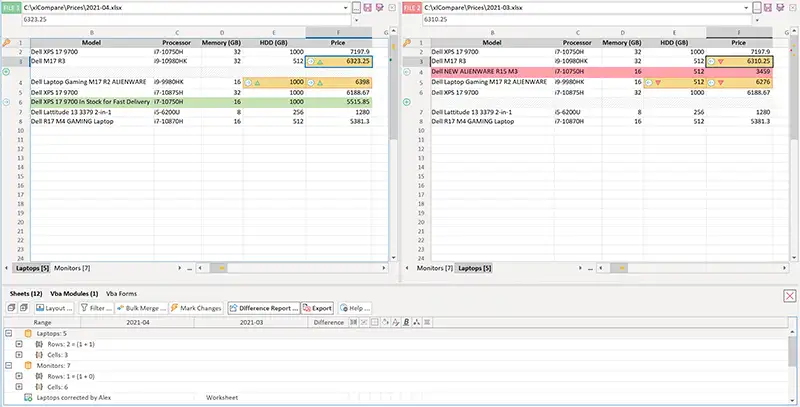
對比完成後,所有結果會合併為單一列表,並在主視窗底部的「差異瀏覽器」中呈現。
當您點選「對比檔案」按鈕啟動對比後,xlCompare 會開啟「對比嚮導」。該視窗顯示可用的工作表列表,並允許您選擇要對比的工作表與模組。
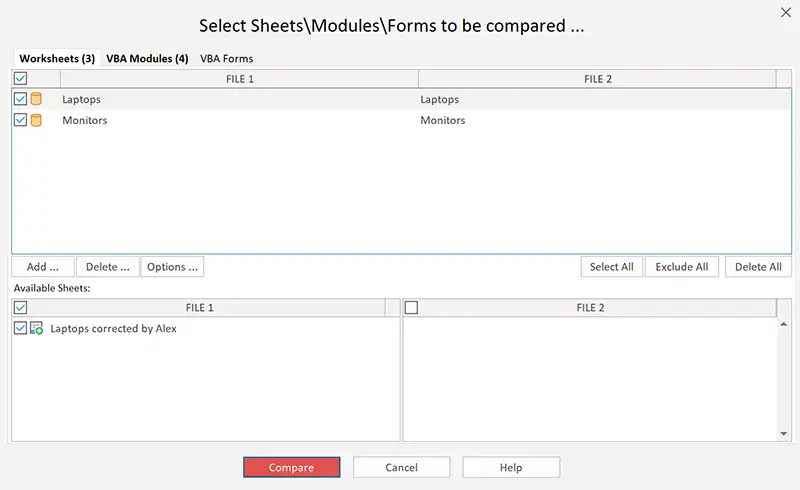
工作表、Visual Basic 模組與窗體分別對比,因此在此視窗中被分為 3 個選項卡。
首次看到此視窗時,xlCompare 會給出初始分組。但您可完全掌控此列表,以便:
- 新增新專案
- 從列表中移除配對
- 將工作表排除出對比
- 重新分組要對比的工作表
注意:本嚮導中適用於工作表的一切操作,同樣適用於 VBA 模組與 VBA 窗體。
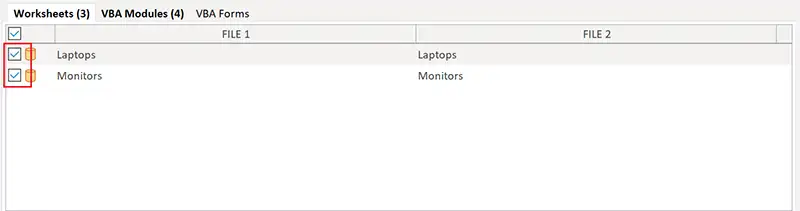
每個專案旁的核取方塊表示該配對已納入對比。如果只想對比少數幾張工作表,取消勾選不需要的工作表即可。
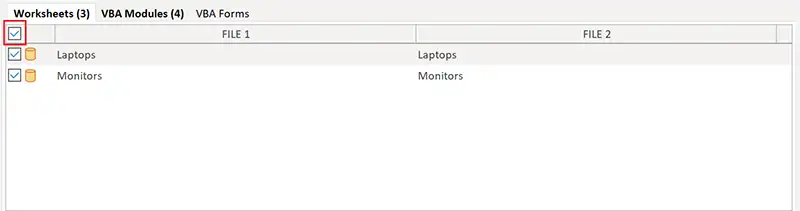
列表標題上的核取方塊可一次勾選或取消所有專案,用它即可一鍵納入(或排除)全部工作表。
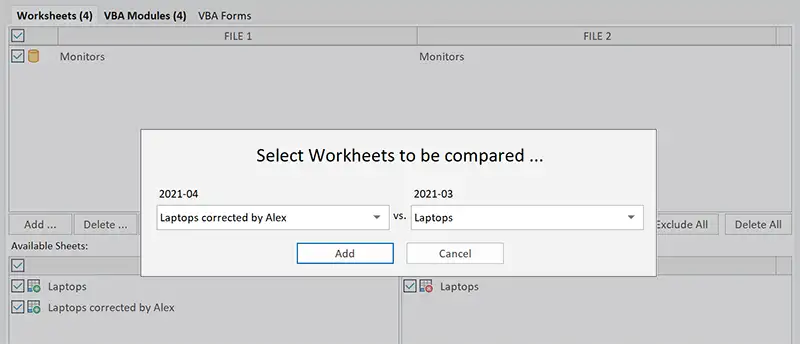
「Add(新增)」按鈕可向列表新增一對配對,它會開啟一個視窗供您選擇要對比的工作表對:左側來自 FILE1,右側來自 FILE2。
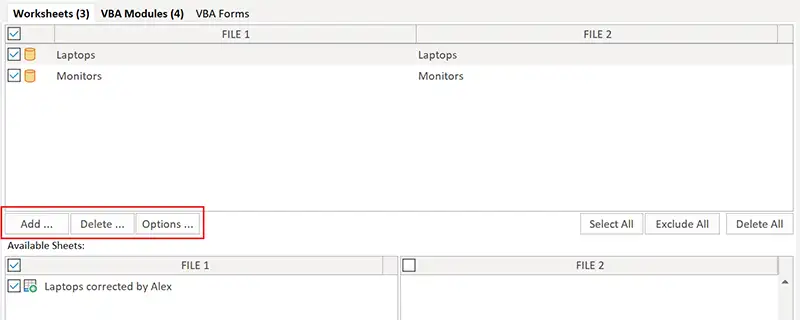
「Delete(刪除)」按鈕從列表中移除一對配對,並將兩張工作表加入可用專案列表。工作表加入可用列表後,您可用它建立新的分組。
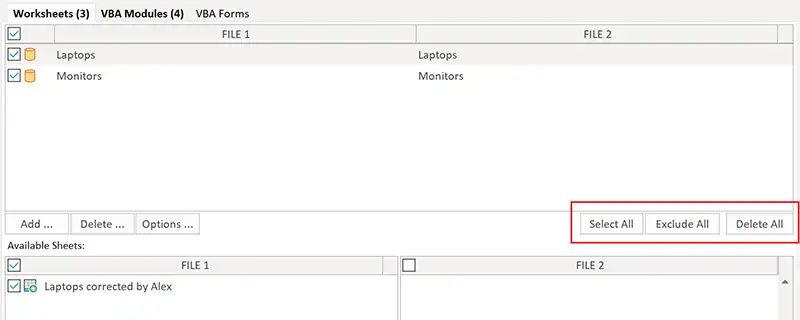
「Select All(全選)」按鈕選中列表中所有可見專案,用它可對所有工作表應用相同操作——一鍵設定相同演算法、排除或納入全部。
「Exclude All(全部排除)」按鈕將所有專案排除出對比,當您需要將 VBA 工程內容排除在對比操作之外時很有用。
「Remove All(全部移除)」按鈕一鍵移除所有選項卡上的全部對比專案,之後可從零重新分組。
如您所見,對比嚮導非常簡單,只有在預設選擇不適用時才需要您留意。
完成嚮導操作後,點選「Compare(對比)」按鈕即可獲得對比報告。
下載 xlCompare 桌面版,體驗靈活的多工作表對比。
下載試用