本示例中,我們有兩個含膝上型電腦清單的 Excel 檔案。部分條目相同,但有些可能是新增的或錄入有誤。下面介紹如何獲取不匹配條目的清單並加以修正。
分步對比列
按以下說明,只需幾下點選即可完成列對比。
1. 在 xlCompare 中開啟兩個 Excel 檔案
啟動 xlCompare,將一個檔案拖入左側面板,另一個拖入右側面板。
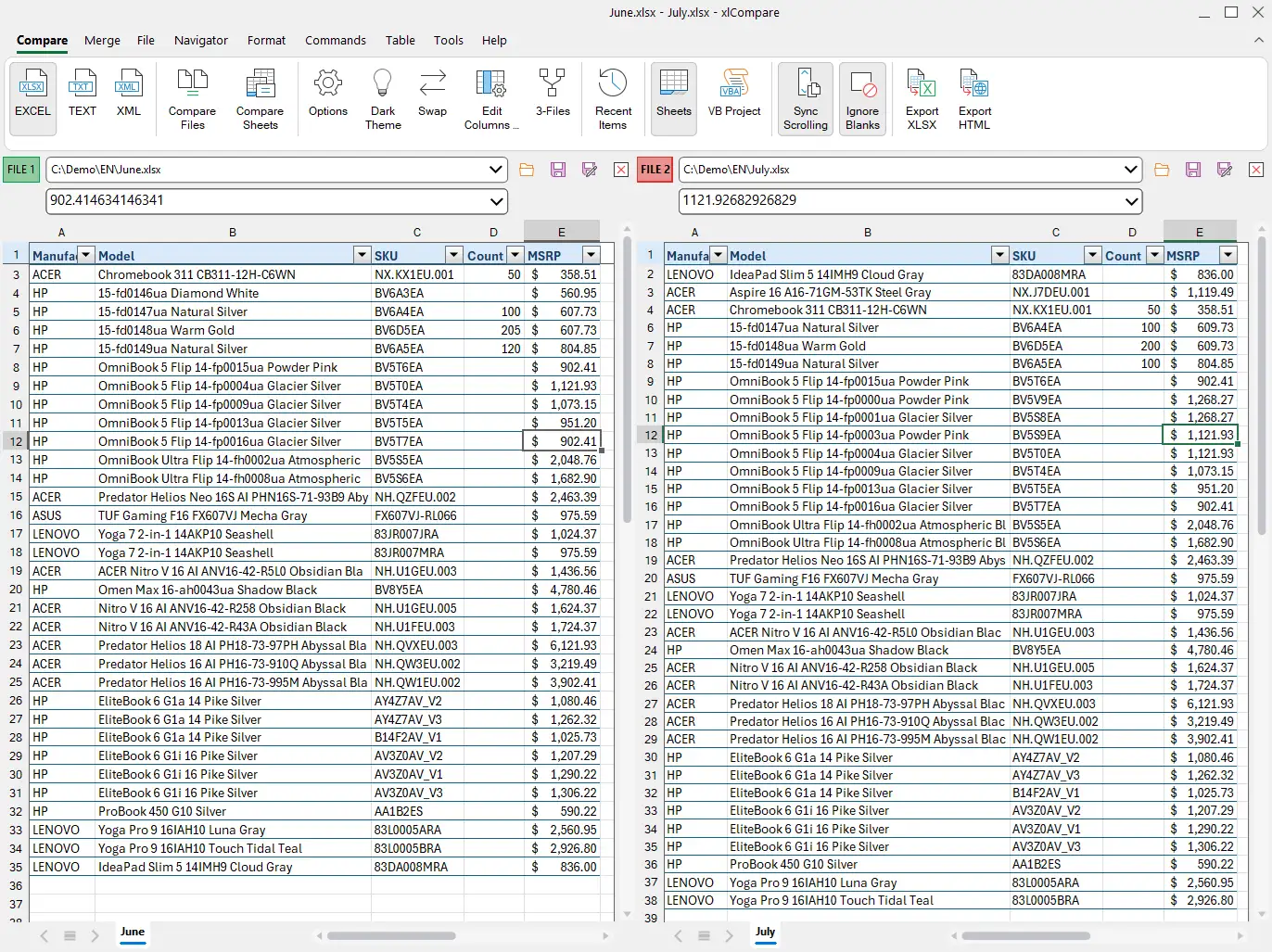
2. 選擇關鍵列與標題行
這一步是可選的,但如果您只打算對比 2 列,多半需要它。
如果表格有標題,選中標題行並右鍵單擊,在右鍵選單中點選「Heading(標題)」項。
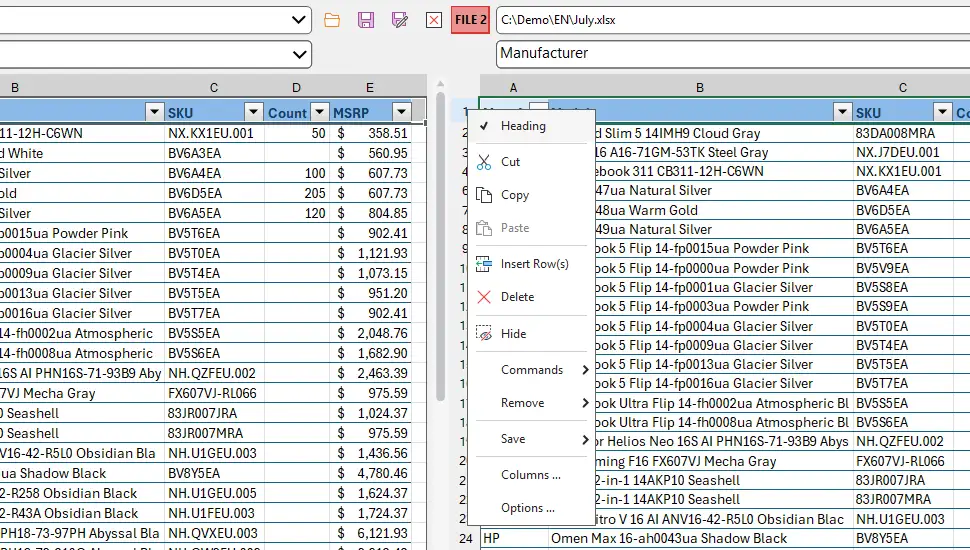
本示例中我們將第一行選為標題行。
為正確識別列中的缺失值,請將其標記為關鍵列:選中整列並右鍵,然後在右鍵選單中點選「Key(主鍵)」命令。
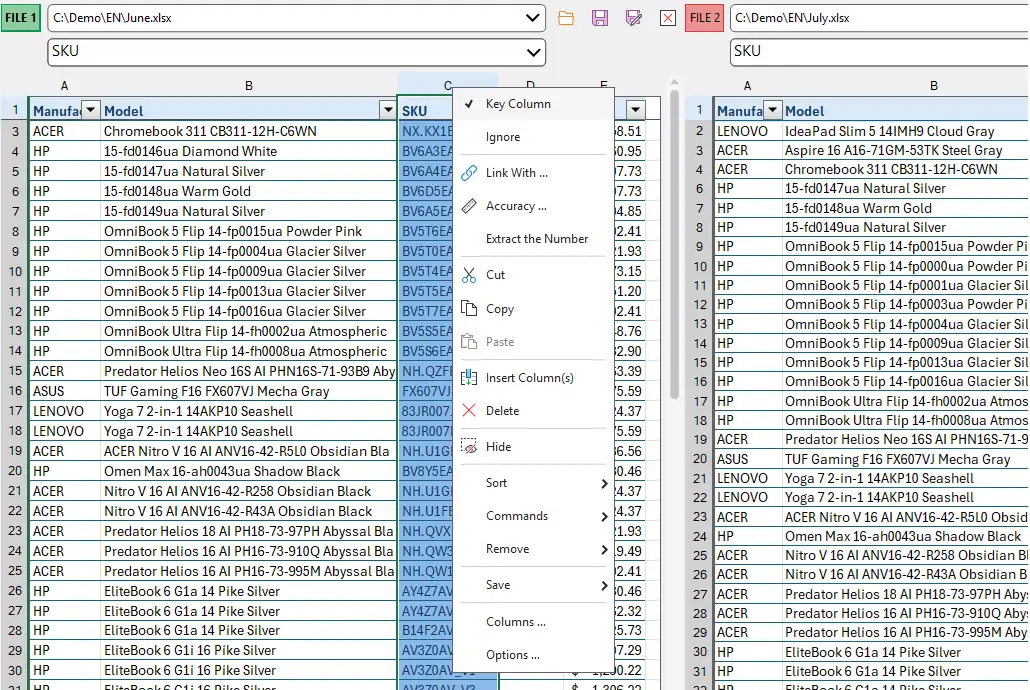
在工作表中我們要對比 SKU 列,因此將 SKU 列標記為主鍵。當您將 SKU 設為關鍵列時,xlCompare 會自動在對應面板上也將該列標記為主鍵。關鍵列與標題行在 xlCompare 視窗中以藍色高亮。
關於關鍵列與標題行的更多資訊,請參閱:選擇關鍵列與標題行。
3. 對比兩張工作表
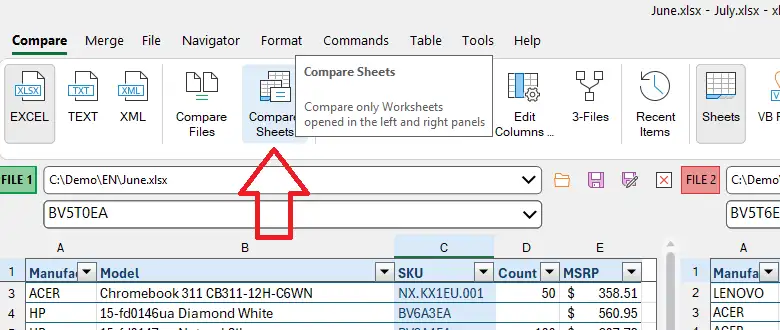
點選功能區上的「Compare Sheets(對比工作表)」按鈕,xlCompare 會對比兩張工作表中的資料並向您呈現結果。
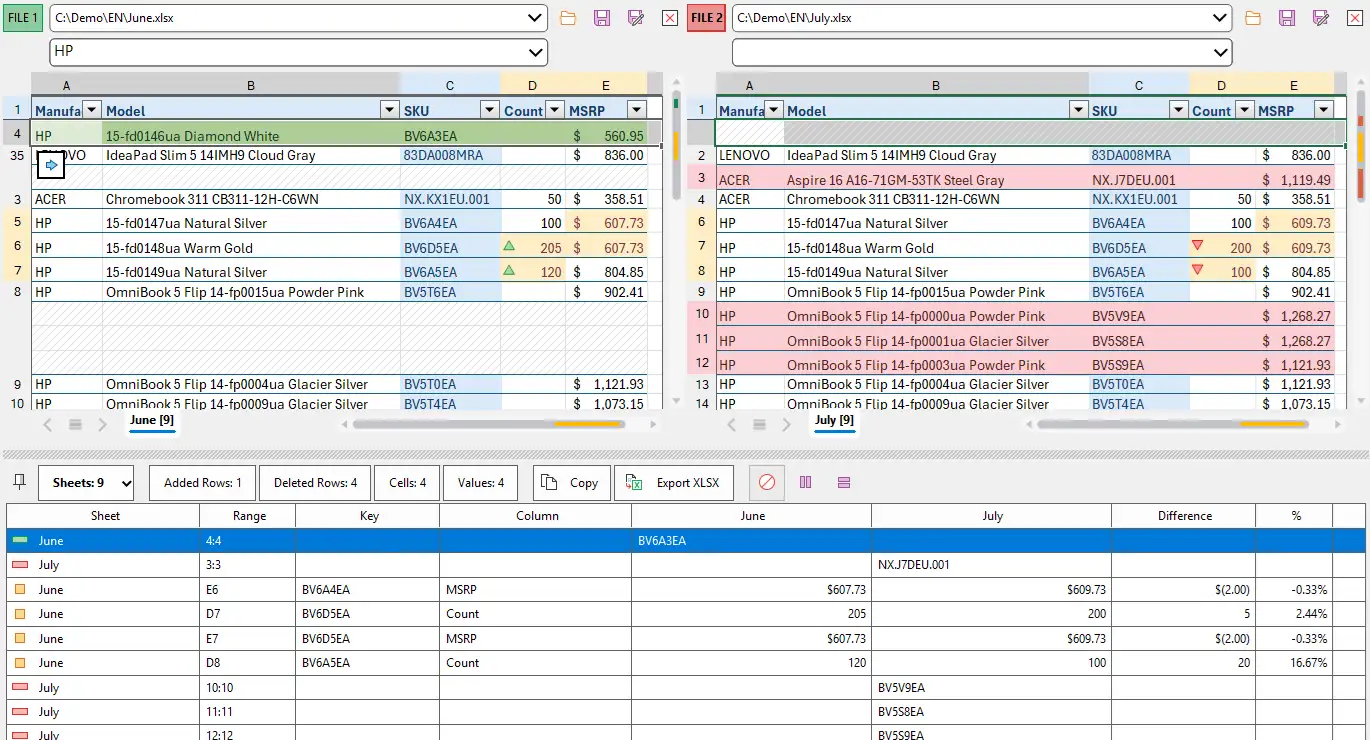
4. 僅顯示不匹配的行
我們的目標是找出兩份清單 SKU 列之間不匹配的條目。點選功能區上的「New Items(新條目)」命令。

此命令僅在螢幕上保留不匹配的條目,所有相同與變化的行都被隱藏。

現在您可以預覽結果,所有不匹配的 SKU 條目都在螢幕上。
5. 將不匹配的條目儲存到磁碟
在工作表上右鍵單擊,在右鍵選單中點選「Save | Only Visible rows(儲存 | 僅可見行)」項。
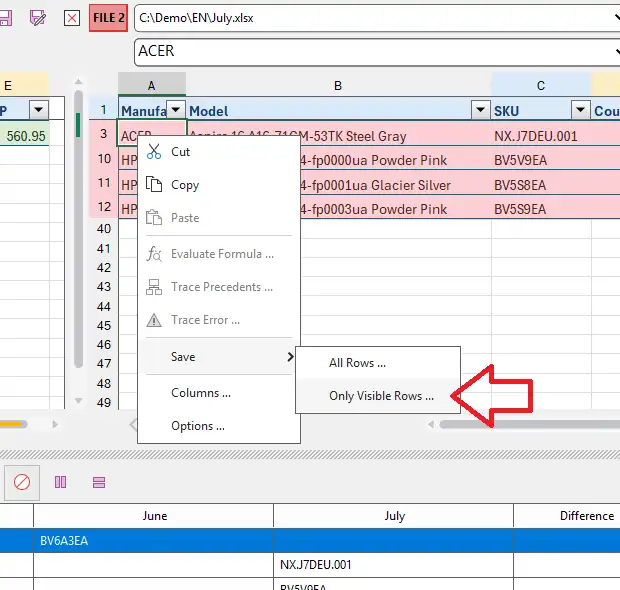
它會將所有可見行儲存到新的 XLSX 檔案中。這正是我們需要的——儲存不匹配的條目以備日後查閱或郵寄給同事。
結語
只需幾下點選,xlCompare 就能為您呈現一份彩色編碼的報告,其中僅包含兩列之間不匹配的 SKU 條目。xlCompare 即刻為您提供解決方案。
xlCompare 與對比 Excel 檔案的 AI 及線上工具有何不同?
隱私。xlCompare 不會將您的檔案上傳到網際網路,您的資料永遠不會離開電腦。沒有人會將您的資料用於訓練(如 AI)或其他用途。xlCompare 是您可在企業環境中放心使用的解決方案。
下載 xlCompare 桌面版,開始高效對比。
下載試用