假設您需要將以下 2 張工作表合併為一張表格:
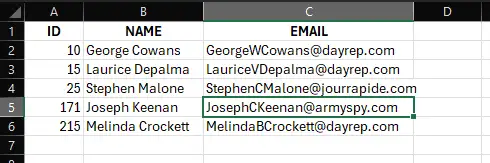
Workers(員工) 工作表
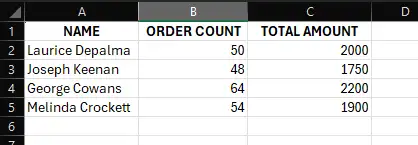
Sales(銷售) 工作表
1. 在 xlCompare.com 上開啟檔案
開始使用前,需在此頁面開啟您的檔案。將檔案拖入 FILE 1 區域,或點選「Open(開啟)」按鈕在電腦上選擇;也可以從剪貼簿將資料貼上到工作表——xlCompare.com 以剪貼簿作為通用的資料交換方式。
檔案開啟後,xlCompare.com 呈現如下外觀:
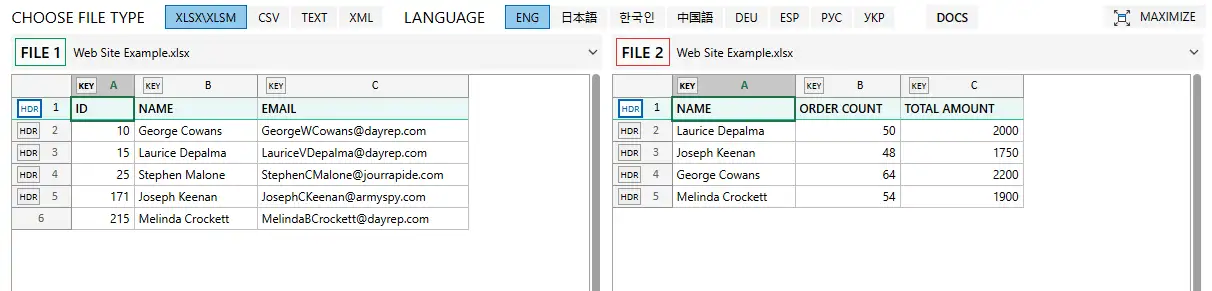
如果您的工作表位於同一檔案中,可使用工作表視窗下方的下拉框選擇工作表。
2. 選擇標題行與關鍵列
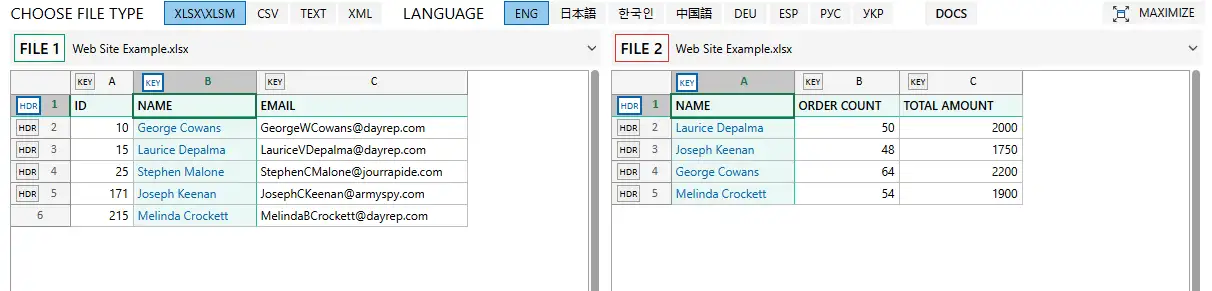
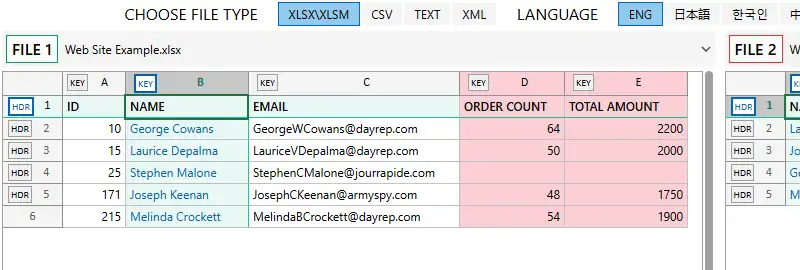
合併表格操作要求兩張表都設定關鍵列。關鍵列中的值用於標識表格中的行;關鍵列 定義了 FILE 1 與 FILE 2 之間相匹配的行對。
標題行 通常包含表格中的欄位名,此資訊也被 xlCompare 用於查詢相匹配的列。標題行是可選的,合併表格命令在沒有它時也能工作。
在本示例中,選定標題行與關鍵列後的表格如下所示:
3. 點選「合併表格」按鈕獲取結果
開啟檔案或貼上資料並選擇關鍵列後,點選「Merge Tables(合併表格)」命令,xlCompare 即給出結果。下面是本示例的合併表格:
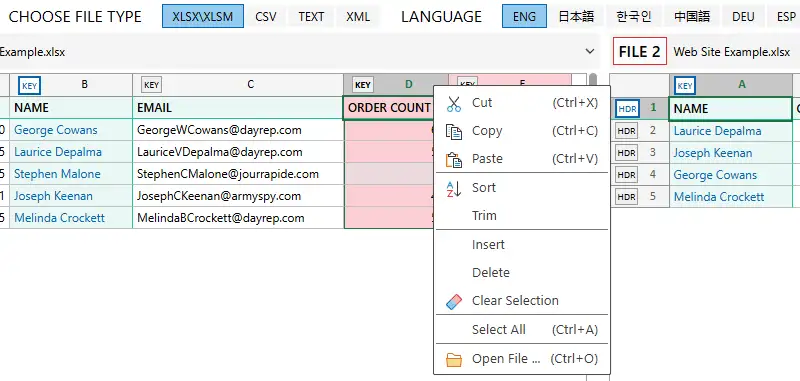
FILE 2 的所有列都被移入 FILE 1,並將值插入對應的行中。如果某些列不需要,可在此表中選中它們,用右鍵選單刪除——與在 Excel 中的操作完全一致。
4. 儲存合併後的表格
xlCompare 使用剪貼簿將資料匯出到您電腦上的電子表格應用——Excel、Numbers 等。使用 FILE 1 表格上方的「Copy(複製)」命令將合併表格複製到剪貼簿,再貼上到 Excel 進行編輯或儲存到電腦。
5. 對其他工作表重複此操作
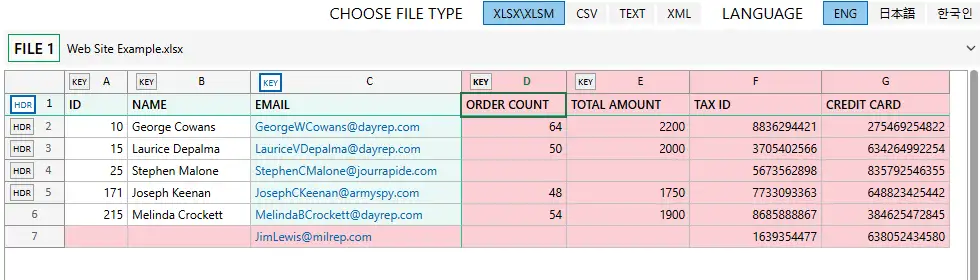
如果需要合併多張工作表,請在 FILE 2 區域選擇另一張工作表,並重覆上述步驟。在本示例中,我們合併了帶有其他關鍵列的第三張工作表:
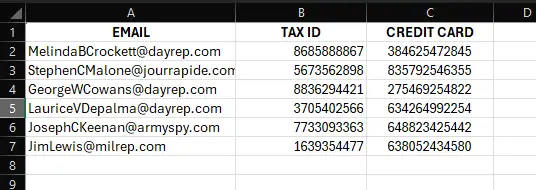
該工作表的關鍵欄位為 EMAIL。
需要在本機批次合併大型工作簿?桌面版 xlCompare 提供更強的合併能力。
下載試用