每次收到包含客戶或產品資料的新表格時,您都需要核實所有記錄是否正確、完整。常見做法是將該檔案與模板,或與上個月的同一表格進行對比,找出所有不匹配的行。例如,您可能需要核實是否每個條目都已正確新增到一份含 10,000 個產品的價格表中。
這類任務不應手動完成——人為出錯的風險太高。線上應用 xlCompare 可將該過程自動化,幾秒鐘即解決問題。下面我們將展示如何對比兩份 Excel 價格表,並儲存對方清單中缺失的行。
將兩個檔案拖放到本頁面
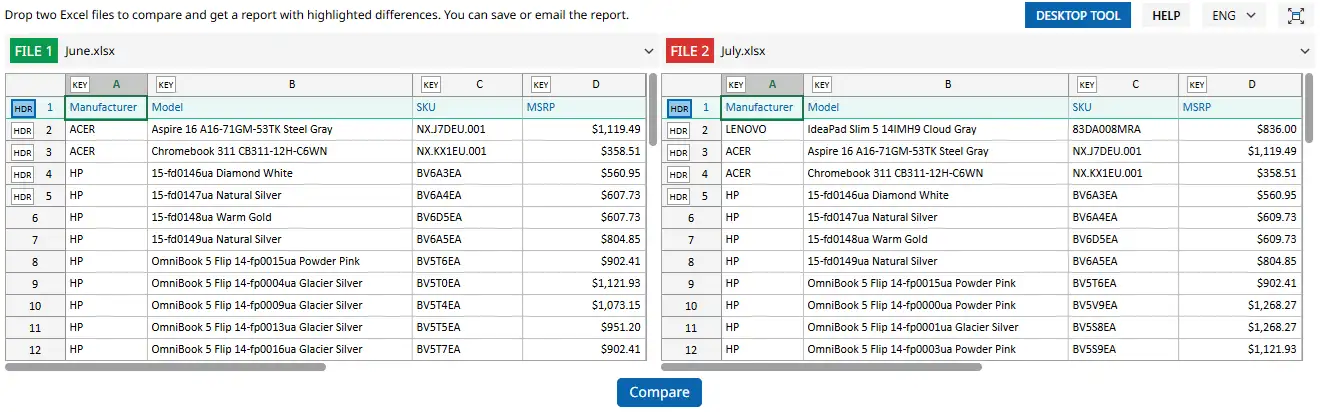
從檔案資源管理器將兩個檔案拖放到本頁面,一個放在左側面板,另一個放在右側面板。您也可以用剪貼簿將資料直接貼上到表格中——資料儲存在 Google 表格或非 XLSX/CSV 格式時尤其實用。本示例如下所示:
指定標題行與關鍵列
若表格不含標題行可跳過此步;但要獲得準確結果,此步很重要。標題行提供欄位名,關鍵列告訴應用用哪個欄位匹配兩張表的行。
如何選擇標題行
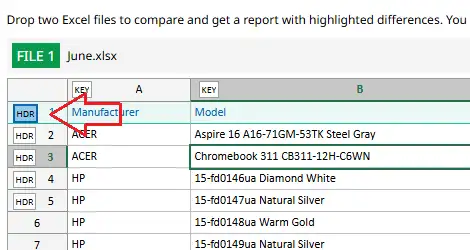
點選行號旁的 HDR 標記,所選行高亮為藍色。本示例中第一行為標題行;若無標題行,跳過即可。
如何指定關鍵列
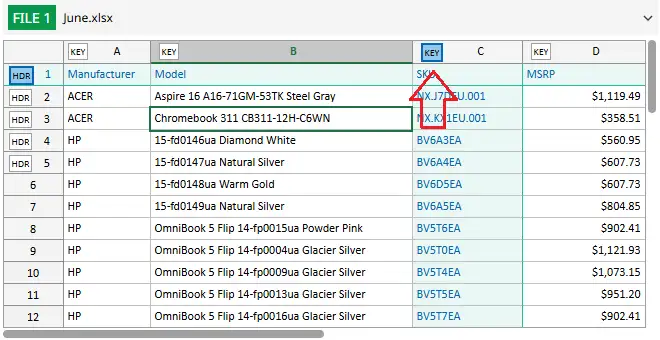
點選列標題中的 KEY 標記,所選列高亮為藍色。本示例使用 SKU 列作為關鍵欄位。不確定用哪個欄位?跳過即可,xlCompare 會使用另一種演算法查詢差異。
對比兩張表格
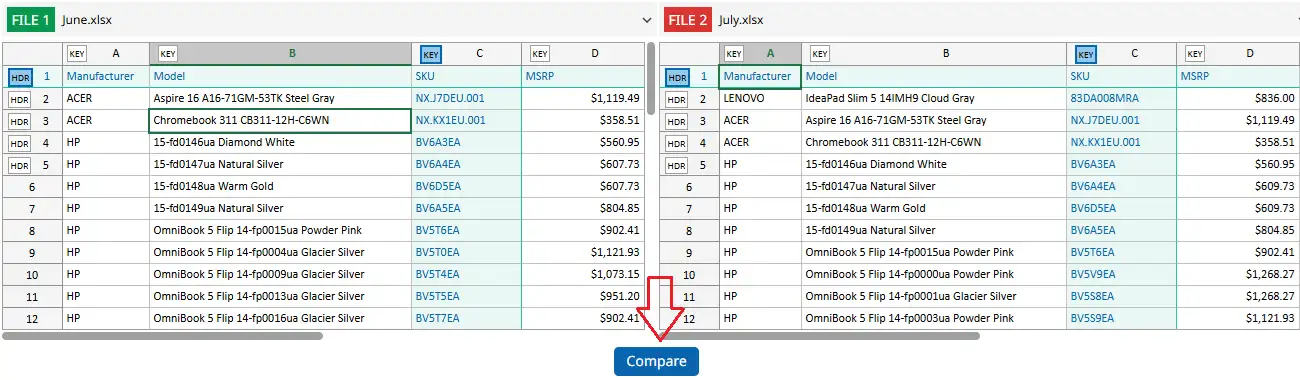
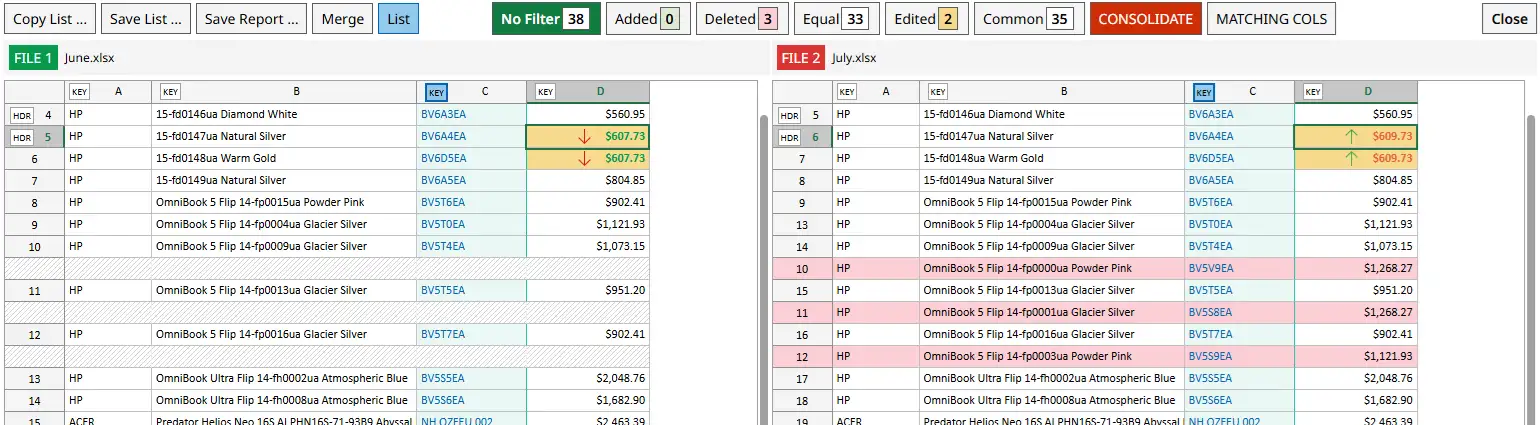
點選兩張表格下方的 Compare(對比) 按鈕執行對比,結果立即顯示,所有差異以顏色高亮。
結果如下:
獲取不匹配行清單
在對比報告上方的 Legend(圖例) 中會顯示匹配行與差異行的數量。
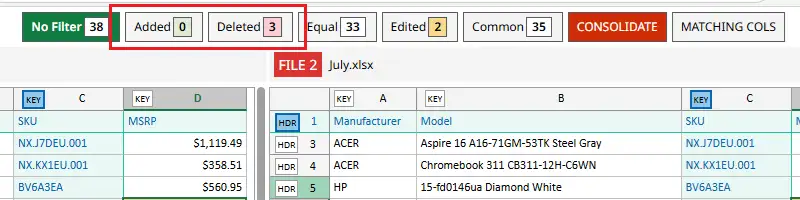
選擇 Added(新增),xlCompare 將只顯示 SKU 不存在於右側清單中的行,這些行以綠色高亮。
選擇 Deleted(刪除),xlCompare 將顯示右側檔案中缺失的行,這些行以紅色高亮。這正是我們需要的。

儲存結果清單
線上版 xlCompare 不直接儲存檔案到磁碟,而是允許您複製結果表格並貼上到新的 Excel 檔案或 Google 表格。
在其中一張表內任意位置右鍵單擊。
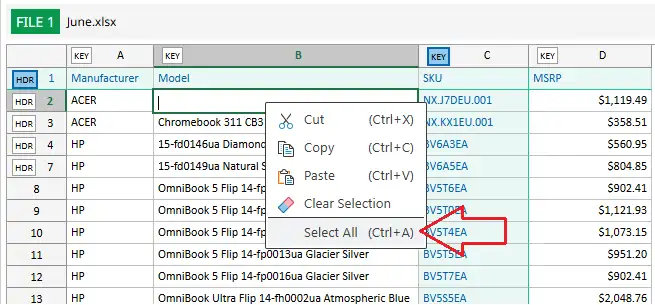
點選 Select All(全選),再次右鍵並選擇 Copy(複製)。
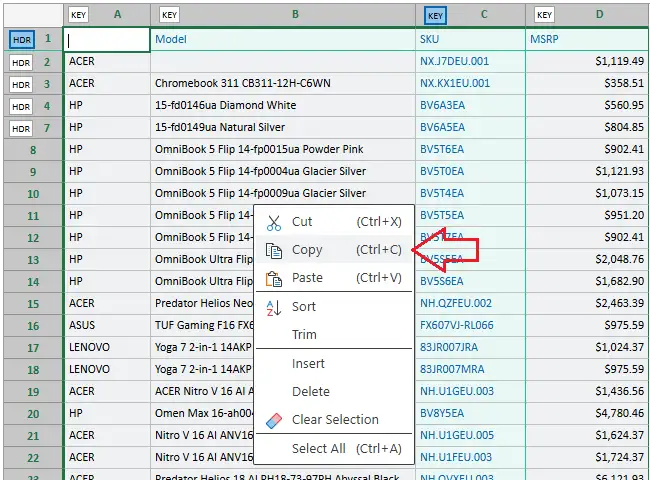
完成!資料已存入剪貼簿,可直接貼上到 Microsoft Excel 或 Google 表格。也可使用快捷鍵:
- Ctrl+A —— 全選
- Ctrl+C —— 複製
結論
如您所見,整個任務只需輕點幾下即可完成,比使用複雜公式更快、更簡單。
想試試桌面版應用嗎?
線上版 xlCompare 是對比 Excel 表格的快速、免費方式。桌面版則包含面向專業與企業用途的高階功能:
- 同時對比工作簿中的所有工作表。
- 處理大型檔案時效能更快。
- 高階對比設定——忽略符號或計量單位、定義數值精度、對結果分組與篩選等。
- 表示式級別的公式對比與審計。
- 建立並儲存詳細的對比報告。
- 與 Git、SVN、Perforce 等倉庫整合,便於分析變更與解決衝突。
xlCompare 桌面版是面向企業使用者的專業解決方案。
下載 xlCompare 桌面版,解鎖全部專業功能。
下載試用